音声でテキスト入力する方法
パソコンやタブレットなどの音声入力機能を使って、キーボードを使用することなくアナウンス音源を作成する方法をご紹介します。
キーボードでの文章入力がめんどうな方でも、簡単にアナウンス音源を作成できます。
本記事は、標準的な設定・操作を前提にしています。 実際の画面や操作方法は、ご利用の機種やOSのバージョン、ブラウザの種類によって異なる場合があります。 お使いの環境に合わせて、ご確認ください。
Windows11の場合
Windows11では、特定のキー操作で音声による文字入力機能が使用できます。
入力手順
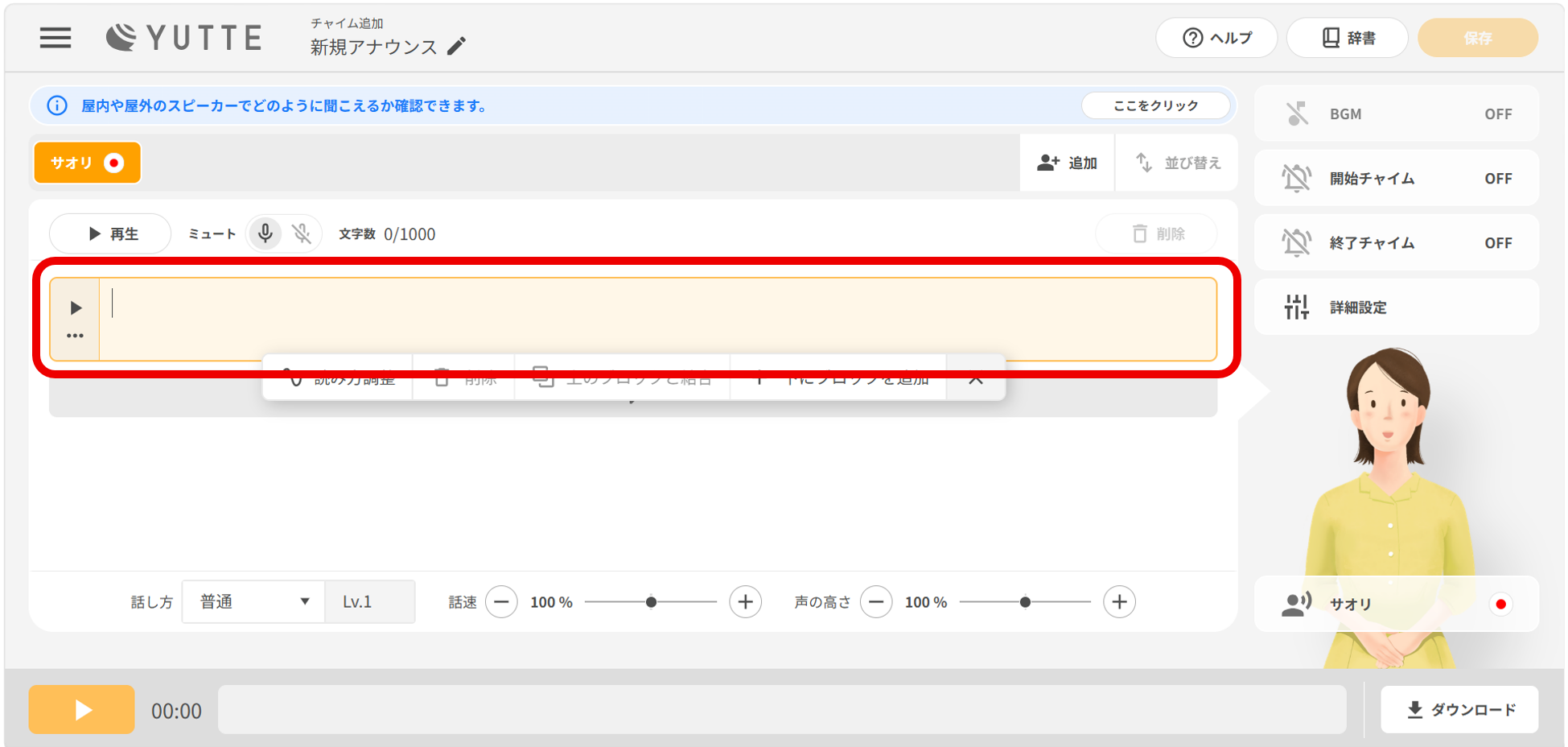
- 入力したいテキストボックスにカーソルを置き、選択状態(オレンジ)にします。
-
「Windowsキー」を押しながら「Hキー」を押します。
-
次の画面が表示されたら、アナウンス内容をマイクに向かって話してください。話した内容がカーソル位置に入力されます。
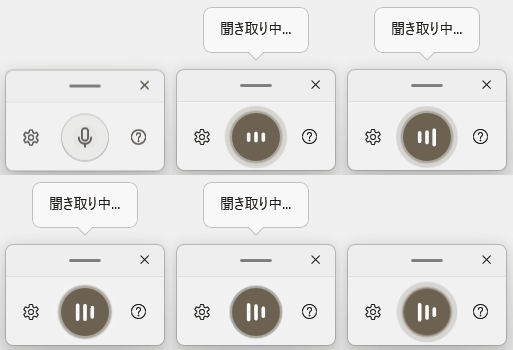
聞き取り中のアニメーションが表示されない場合は、中央のマークをクリックするか、
再度「Windowsキー」を押しながら「Hキー」を押してください。
- マイク入力が完了したら、中央のボタンをクリックするか、
✖ボタンをクリックして終了してください。
<補足>記号の入力方法
Windows11では、句読点や記号を音声入力することができます。
| 入力したい文字 | 言い方 |
|---|---|
| 、 | とうてん |
| 。 | くてん |
| 改行(Enter) | かいぎょう |
| ? | はてなまーく |
| ! | びっくりまーく |
iPadの場合
iPadでは、特定のキー操作で音声による文字入力機能が使用できます。
設定手順
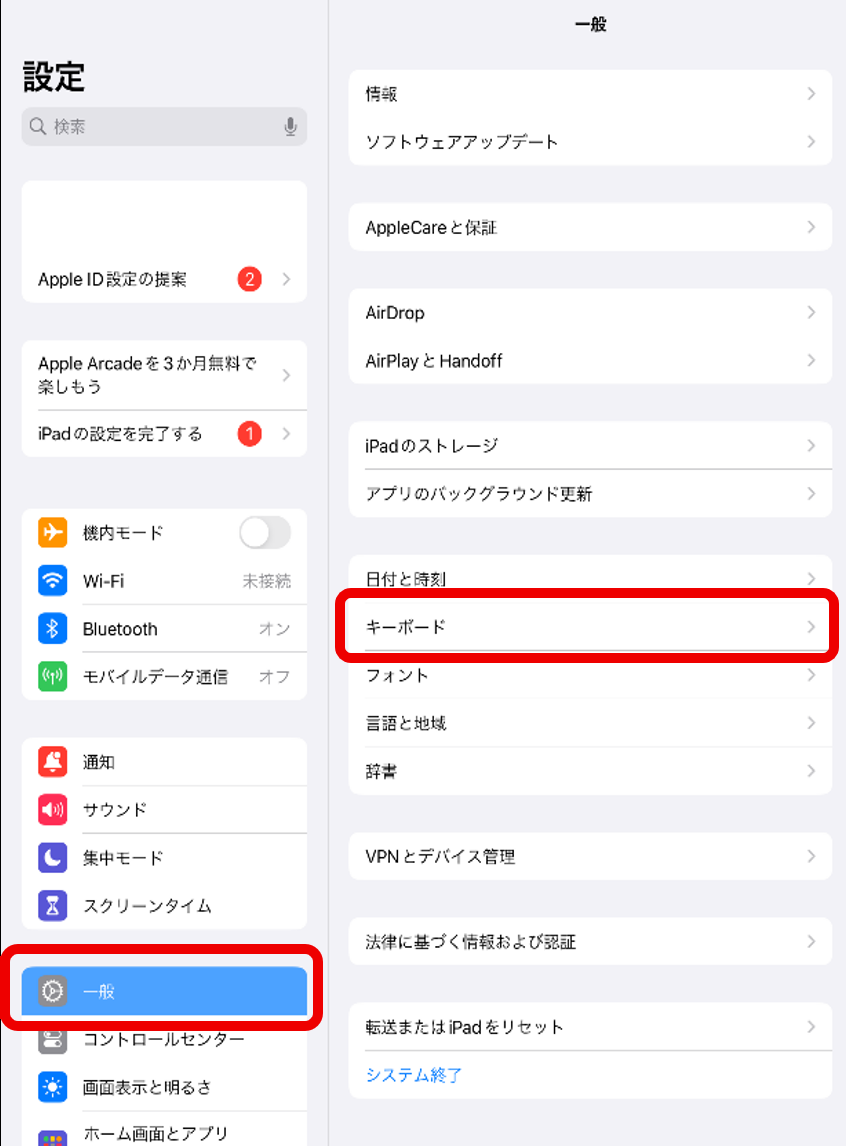
- 設定アプリを開いて、「一般」→「キーボード」を選択します。
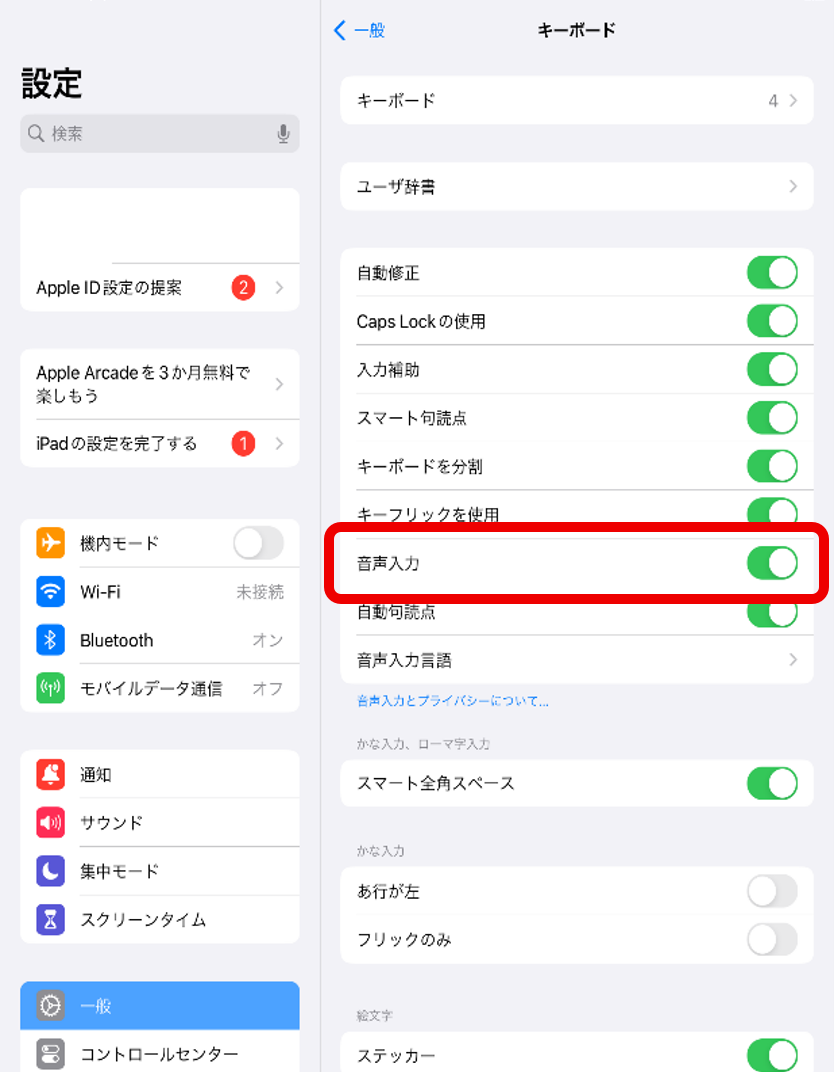
- 「音声入力」を有効にします。
これで音声入力の準備は完了です。
続いて、音声による入力方法を紹介します。
入力手順
- 入力したいテキストボックスにカーソルを置き、選択状態(オレンジ)にします。
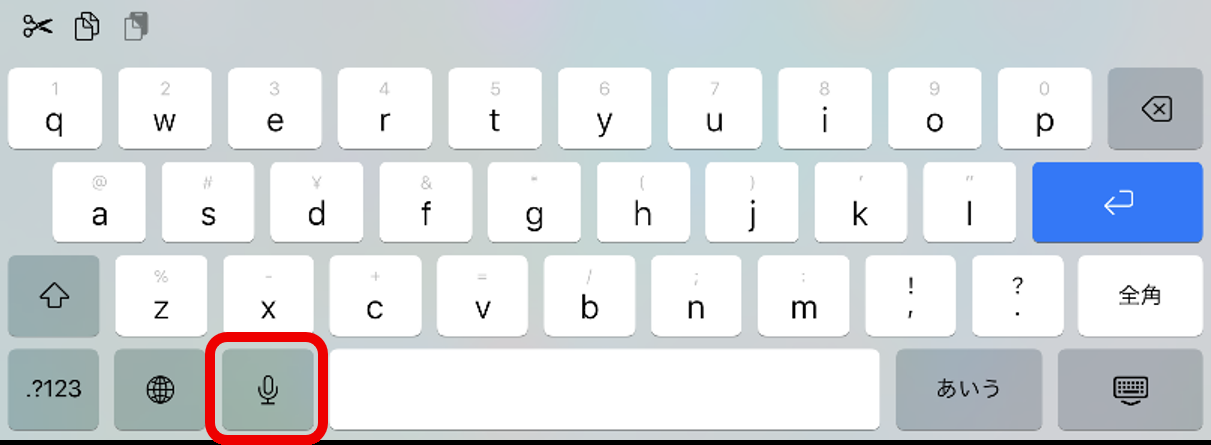
- iPadのキーボード上にあるマイクボタンをタップします。
-
マイクボタンが有効な状態になりましたら、アナウンス内容をマイクに向かって話してください。
話した内容がカーソル位置に入力されます。 -
一定時間マイク入力がない場合、音声入力は自動で終了します。もう一度音声入力を行うには、再度マイクボタンをタップしてください。
<補足>記号の入力方法
iPadでは、句読点や記号を音声入力することができます。
| 入力したい文字 | 言い方 |
|---|---|
| 、 | とうてん |
| 。 | くてん |
| 改行(Enter) | かいぎょう |
| ? | はてなまーく |
| ! | びっくりまーく |
入力後の確認
入力結果が話した内容と合っているかご確認ください。
間違いがある場合は、修正したい箇所にカーソルを移動し、再度音声入力をするか、キーボードで修正してください。