トークナビ2での活用
YUTTEで作成した音源を「トークナビ2」(※ユニット株式会社の登録商標)に登録する方法をご紹介します。 本体マイクで直接録音する方法と、パソコンと音声ケーブルで接続し録音する方法の、2通りの録音方法について解説します。
準備するもの
- トークナビ2
- パソコンまたはスマートフォン(音源再生用)
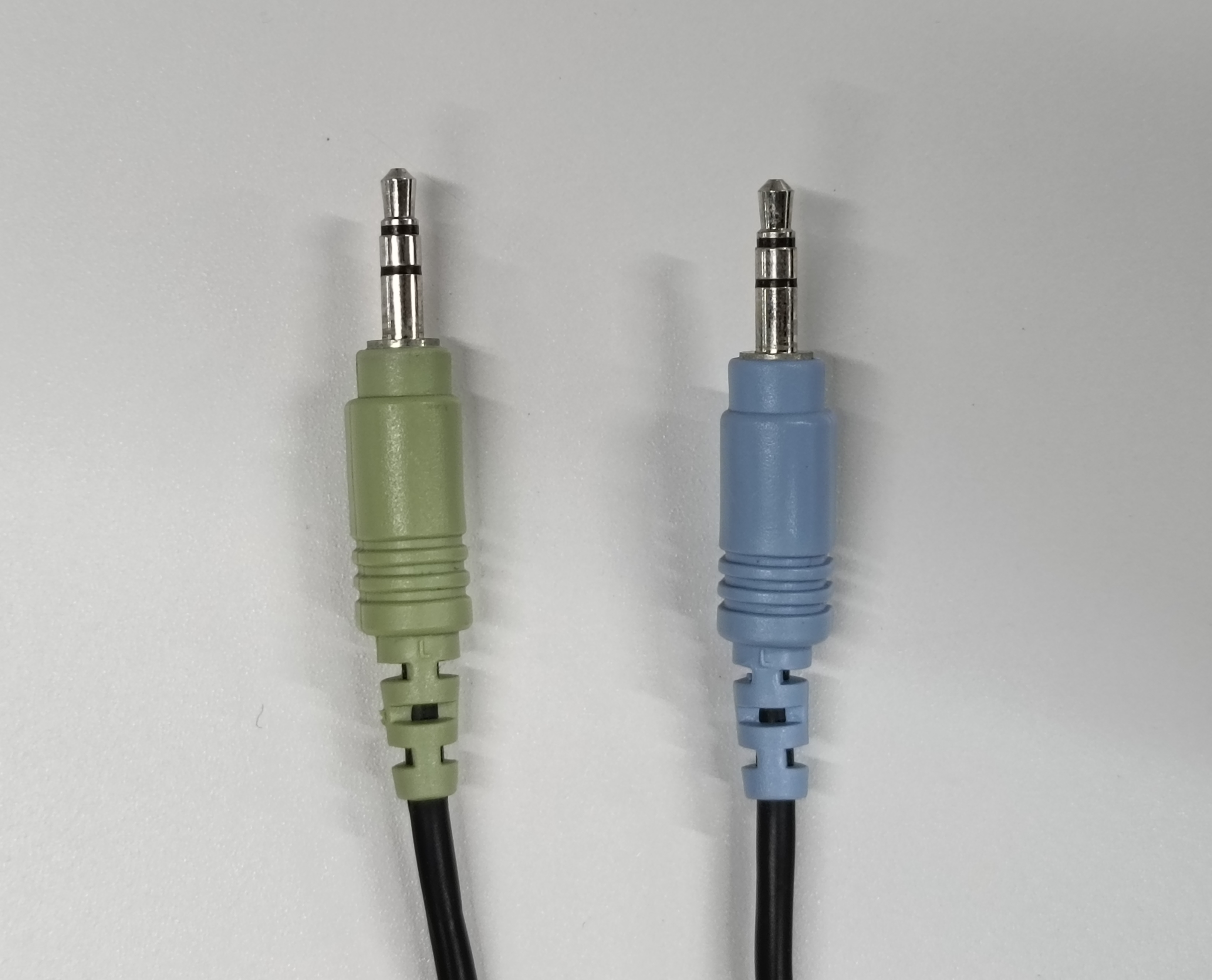
- 音声ケーブル ステレオミニプラグ(あれば)
録音方法
録音できる音源長は、最大10秒程度です。
アナウンスが長い場合は、文章量や話速・間などを調整ください。
音声ケーブルがない場合
トークナビ2本体に内蔵されているマイクに向かって、直接録音する方法です。
できるだけ静かな環境での作業がおすすめです。
-
本体裏蓋を開ける
本体裏蓋の内側にある内蔵マイクの位置を確認します。 -
入力切り替えスイッチを「MIC」に設定
本体裏側の入力スイッチで音声入力をマイクに切り替えます。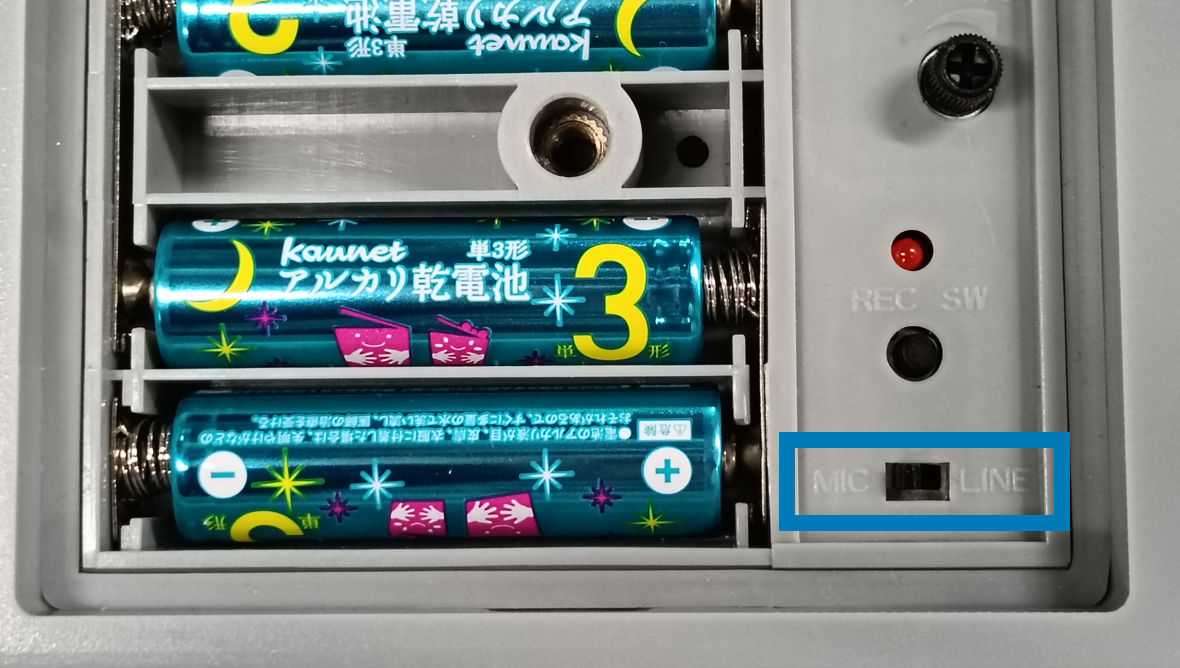
-
電源を入れる
本体底面にある電源スイッチをONにします。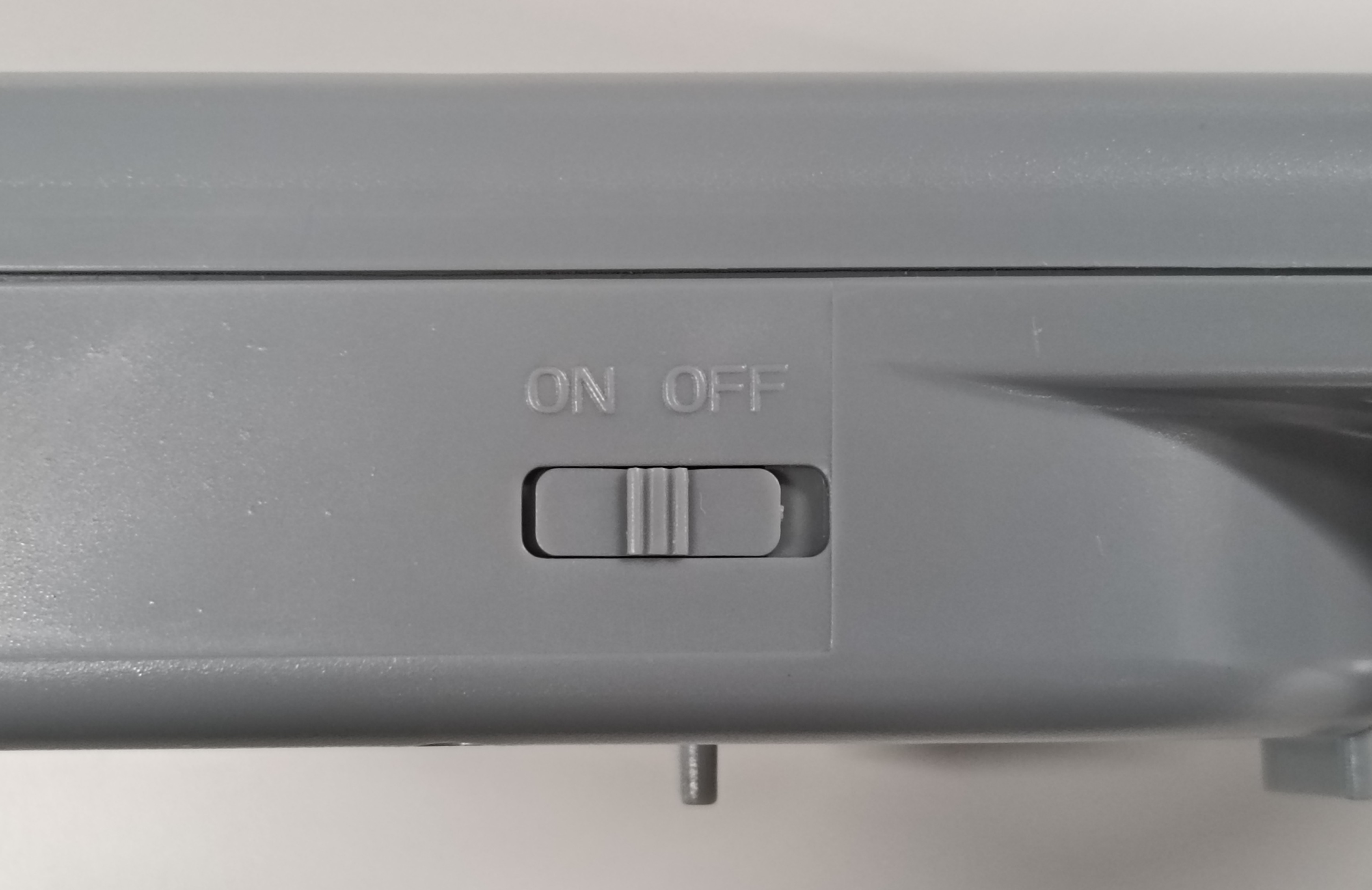
-
録音する
本体背面にあるRECスイッチを長押しします。
LEDが点灯するので、ボタンを押したまま背面のマイクに向かってアナウンス音声を再生します。
再生中は、できるだけ静かな環境で、アナウンス以外の音が入らないようにしましょう。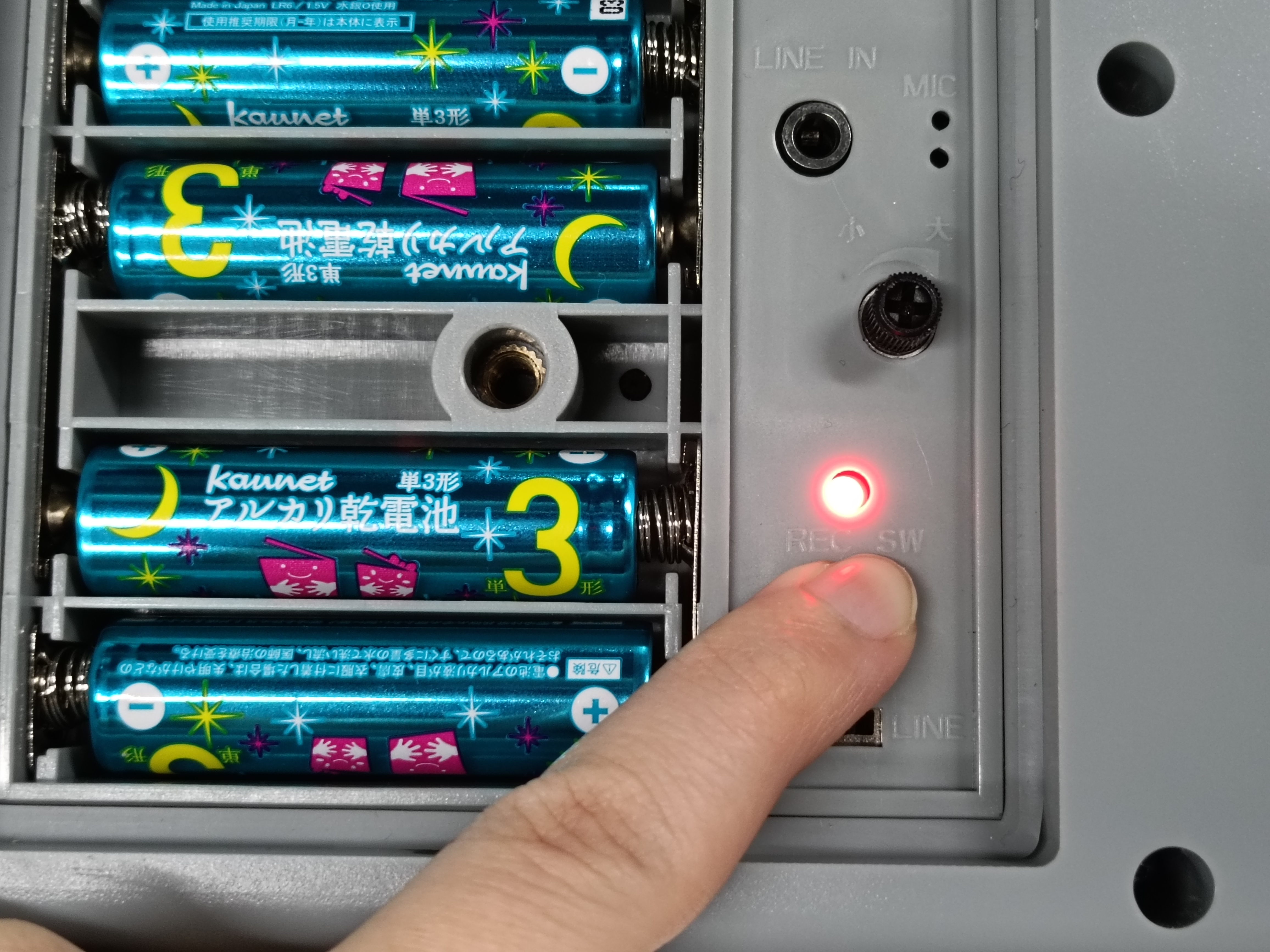
音声ケーブルがある場合
音声ケーブルを通し、パソコンやスマートフォンからトークナビ2へ直接録音する方法です。
作業環境に関係なく、より確実に録音できるのでおすすめです。
-
音声ケーブルを接続
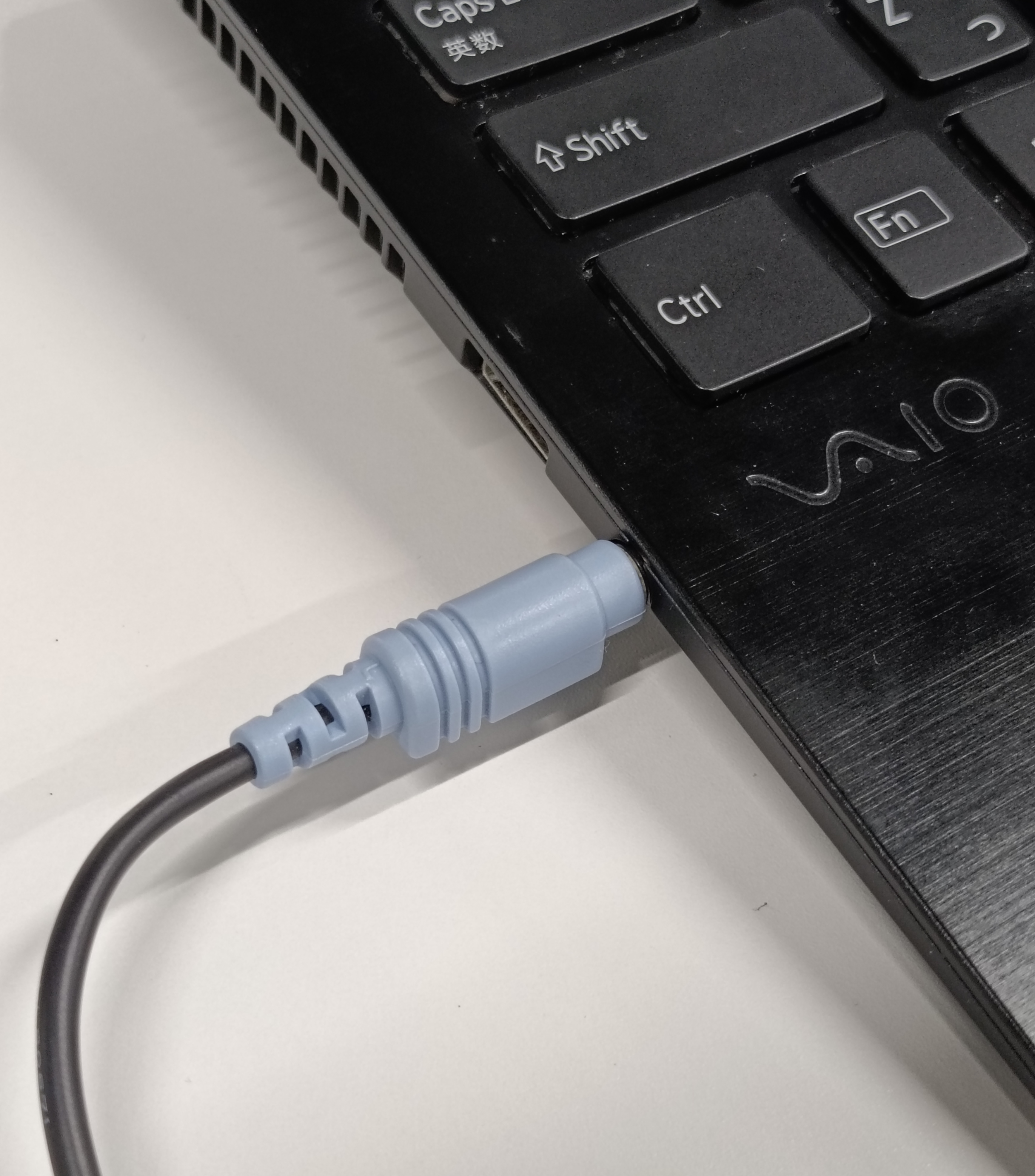
背面のふたを外し、トークナビ2本体背面のLINE入力端子とパソコンのイヤホンジャックをケーブルで接続します。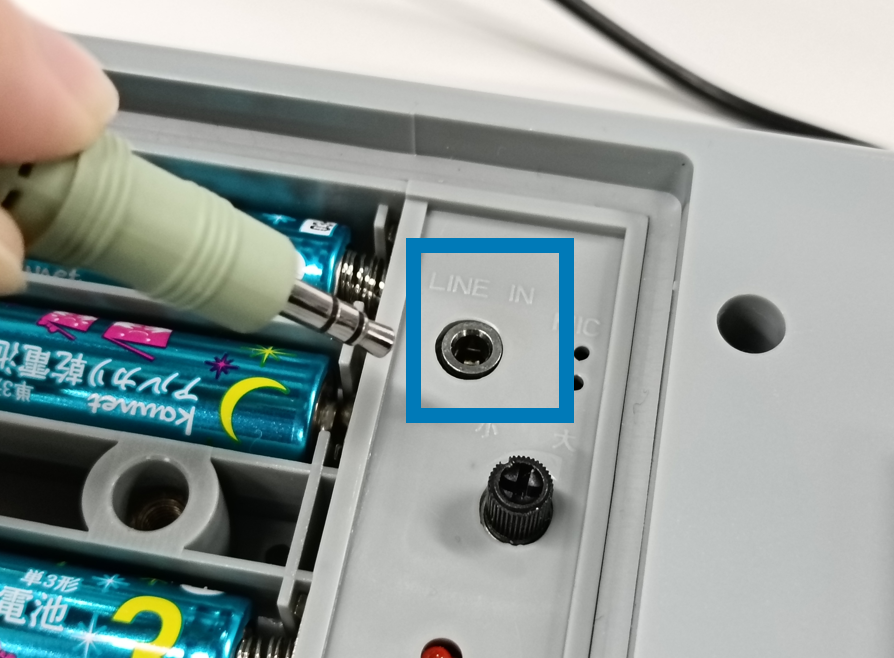
-
入力切り替えスイッチを「LINE」に設定
音声入力をLINEに切り替えます。 -
電源を入れる
本体底面の電源スイッチをONにします。 -
録音する
本体背面のRECスイッチを押しながら、パソコン側で音声データを再生します。
再生音量が大きすぎると音割れの原因になるため、適切な音量に調整してください。
まとめ
- 簡単に録音したい場合:本体内蔵マイク(MIC入力)
- 高品質なアナウンスを使いたい場合:PC音源のLINE入力
用途に応じて録音方法を使い分けることで、より効果的な音声案内を作成できます。