メールアドレス・パスワード変更
メールアドレスの変更
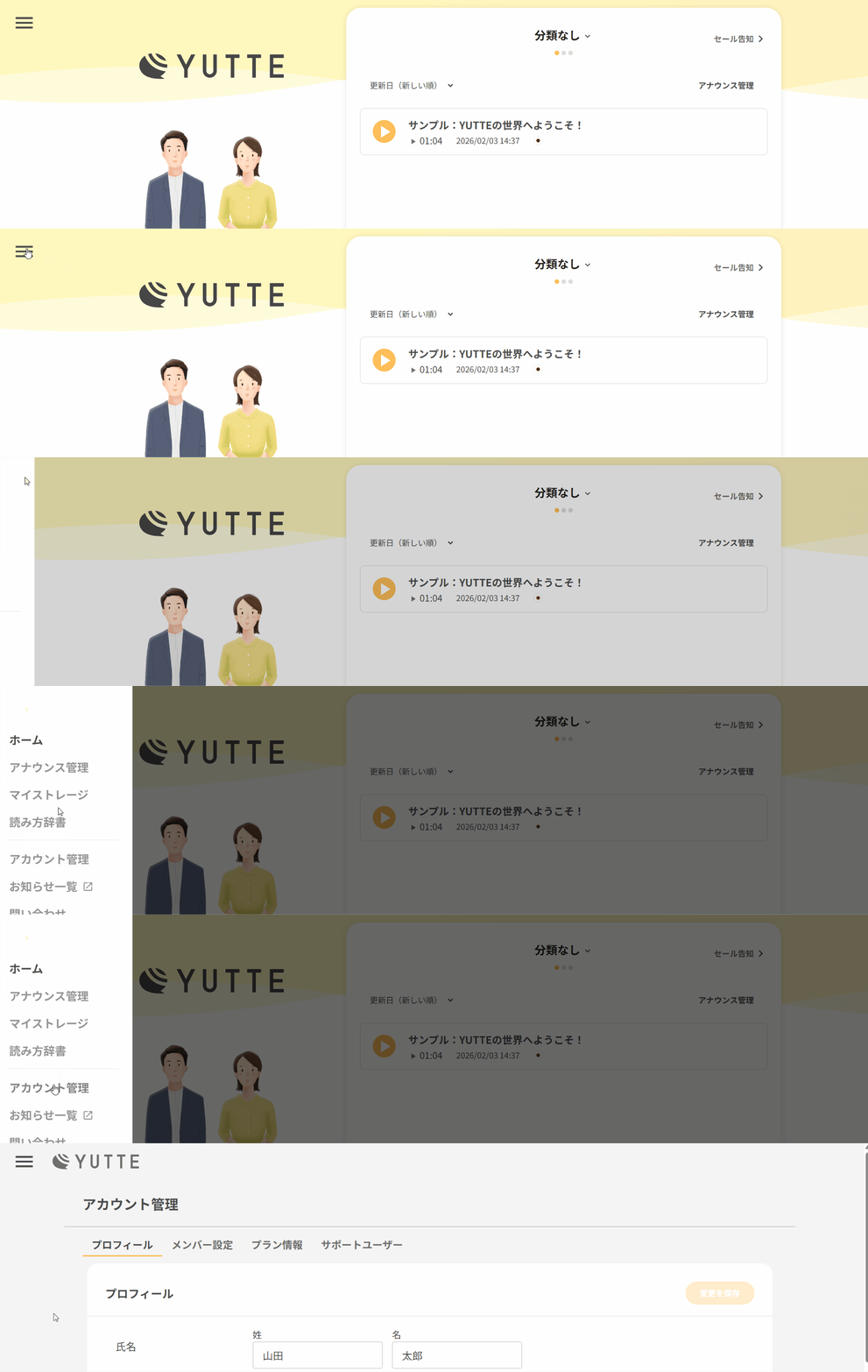
1.アカウント管理画面をひらく
メニューからアカウント管理に移動します。
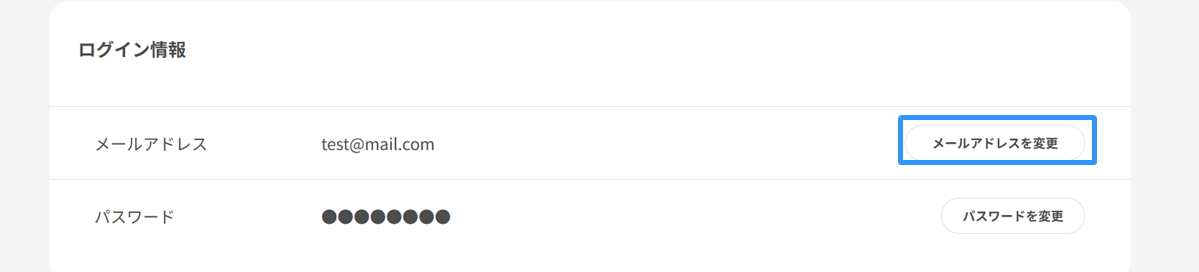
2.ログイン情報の変更
ログイン情報欄のメールアドレスを変更を選択します。
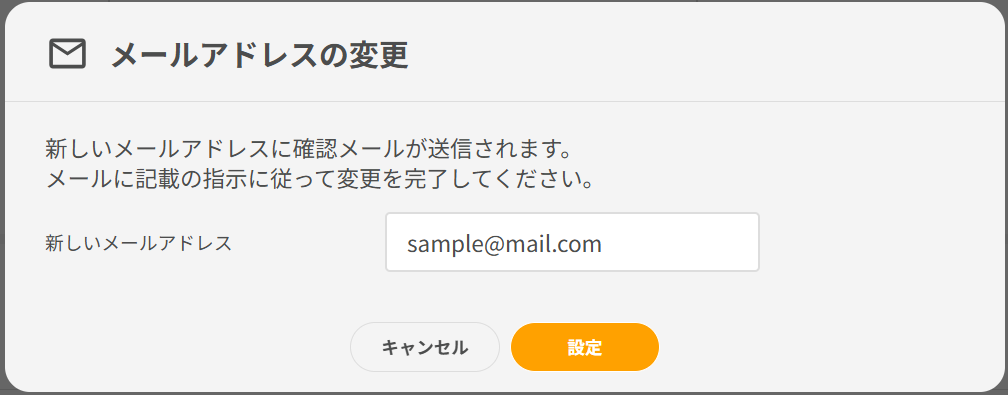
3.メールアドレスを入力する
新しいメールアドレスを入力し、設定を押します。
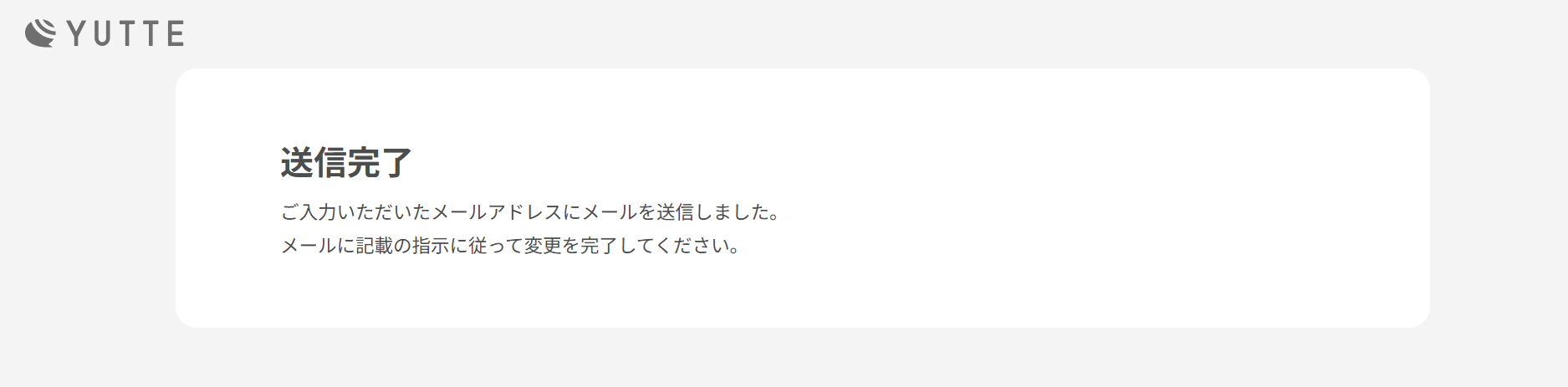
以下のような画面が表示されます。
4.登録確認メールをひらく
以下のようなメールを受信したら、添付されているURLにアクセスしてください。
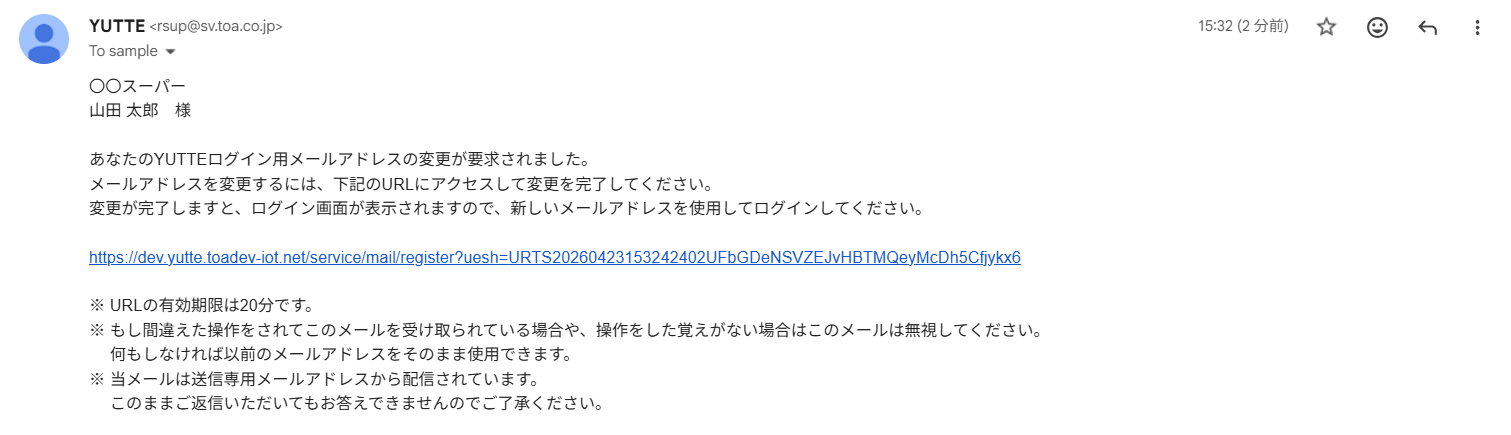
招待URLの有効期限は20分です。有効期限が切れたときは、手順1より再度メールアドレスを再登録してください。 メールが届かない場合、迷惑メールフォルダをご確認ください。
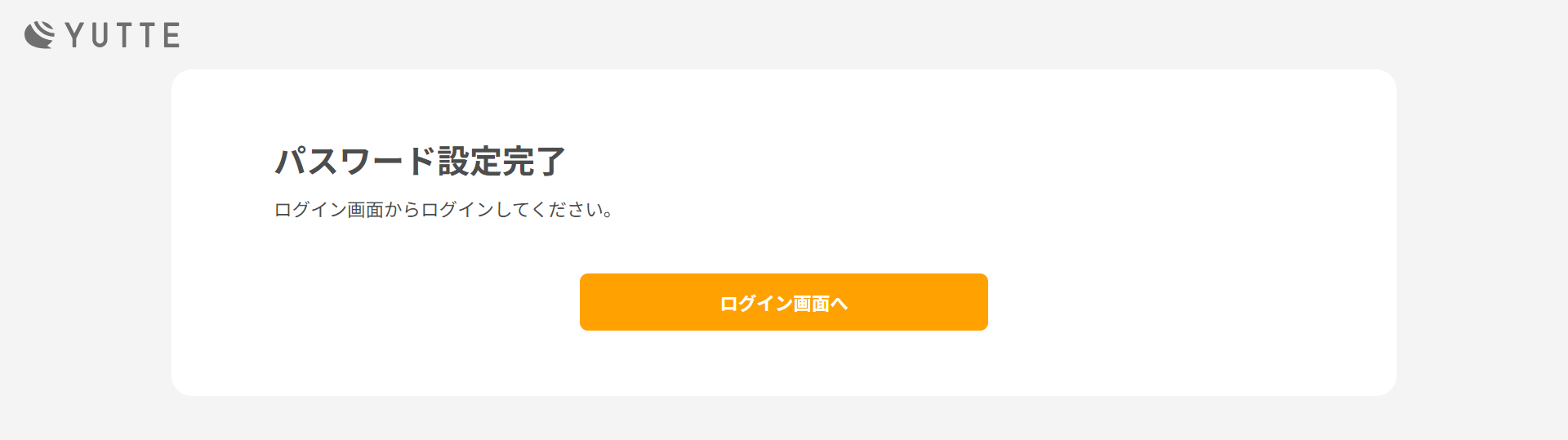
5.設定完了
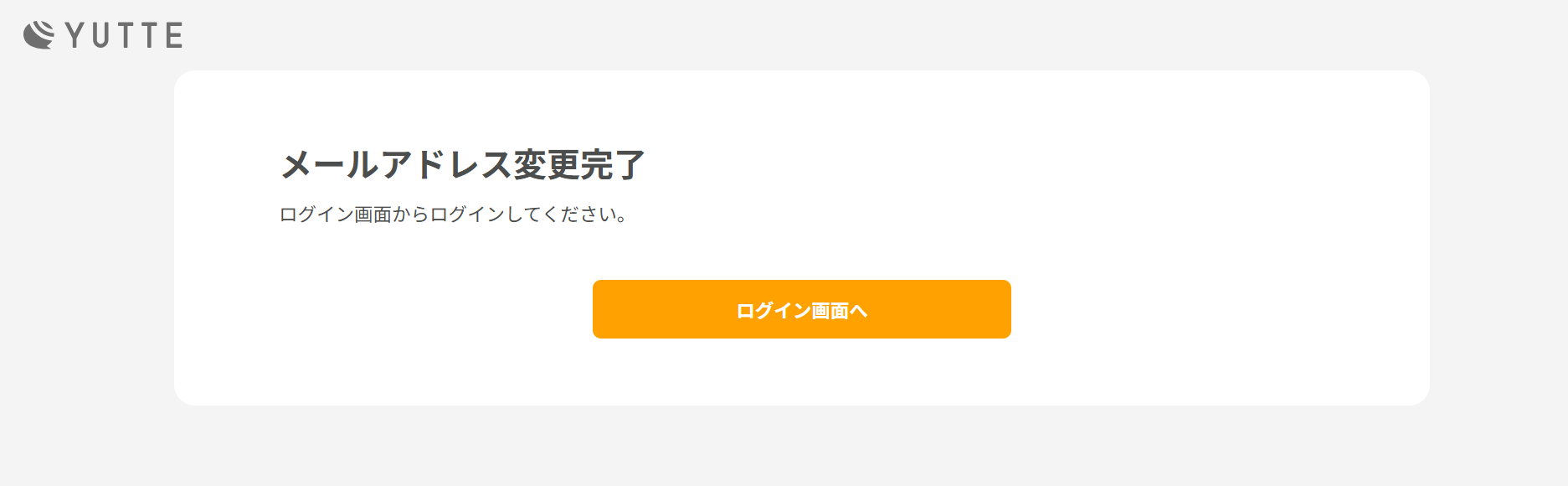
以下の画面が表示されたらユーザー情報の登録は完了です。ログイン画面へボタンを押してログイン画面に移動してください。
パスワードの変更
1.アカウント管理画面をひらく
メニューからアカウント管理に移動します。
2.ログイン情報の変更
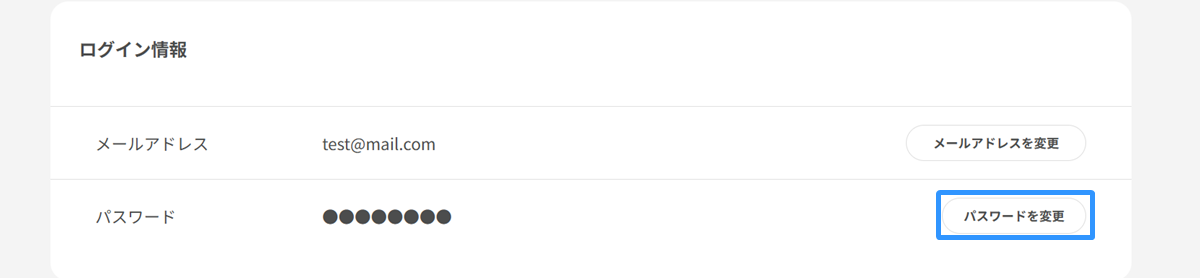
ログイン情報欄のパスワードを変更を選択します。
3.パスワードを入力する
現在のパスワード、新しいパスワード、再度確認用に新しいパスワードを入力します。
すべて入力したら設定を押します。
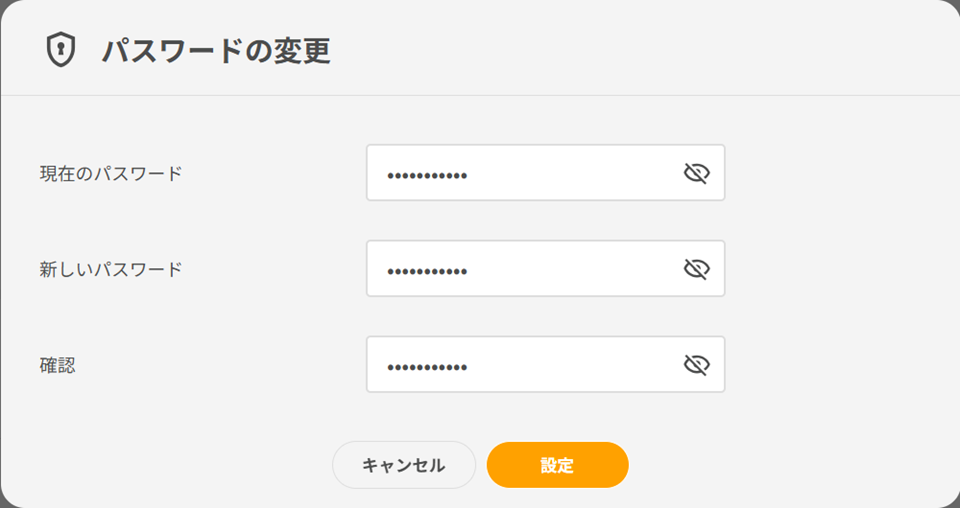
ログインパスワードの設定ルールは以下です。
- 半角英数字と半角記号が利用できます。
- 8文字以上で、半角数字・英小文字・英大文字をそれぞれ1文字以上含む必要があります。
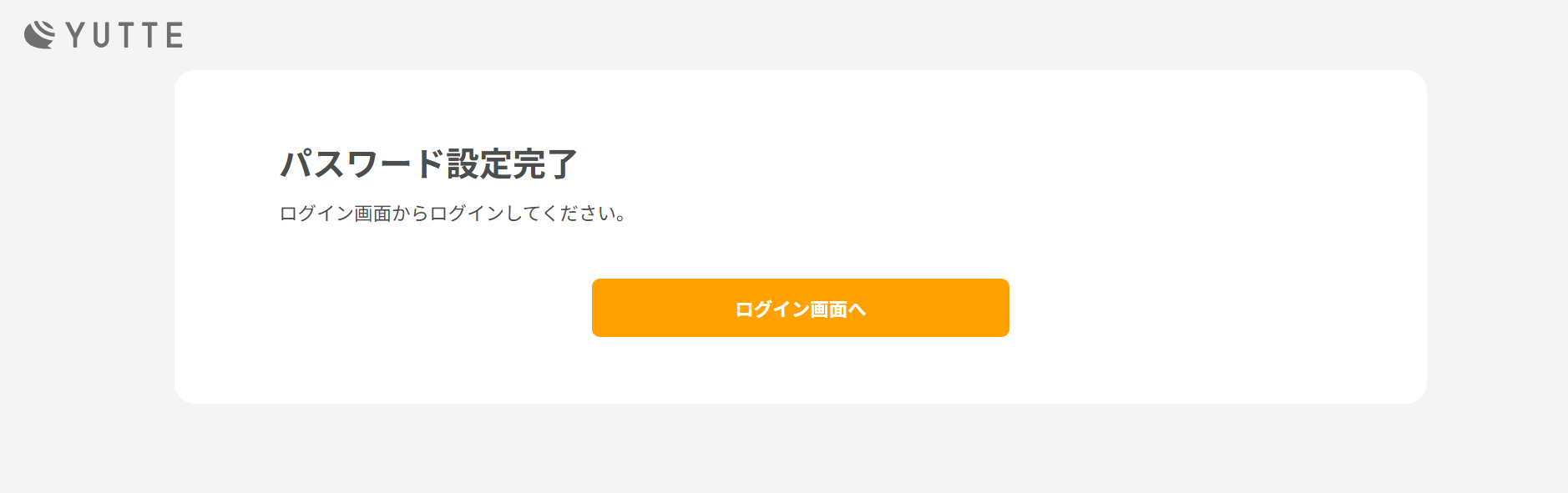
4.設定完了
以下の画面が表示されたらユーザー情報の登録は完了です。ログイン画面へボタンを押してログイン画面に移動してください。
パスワードをお忘れの場合
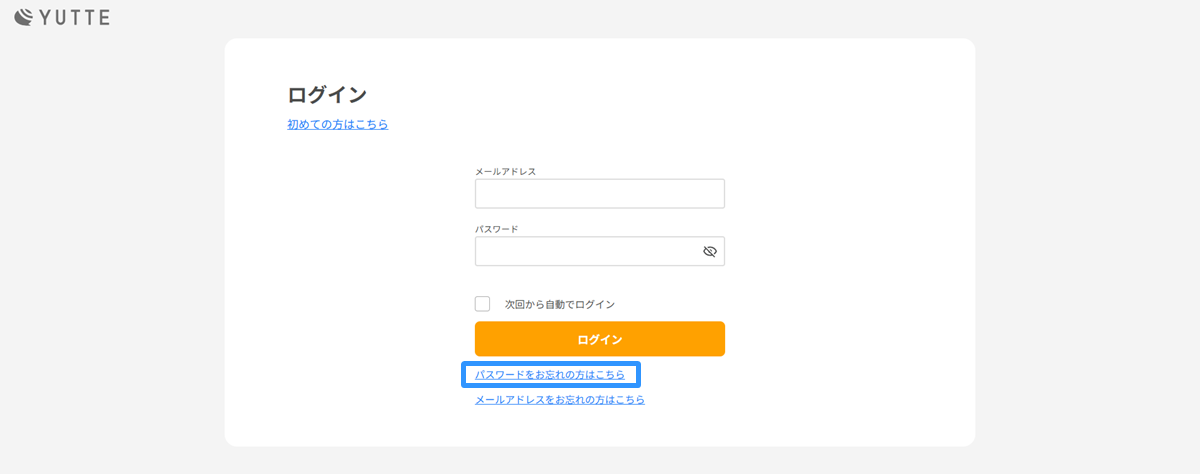
1.パスワードをお忘れの方を押す
ログイン画面からパスワードをお忘れの方を押します。
2.メールアドレスを入力する
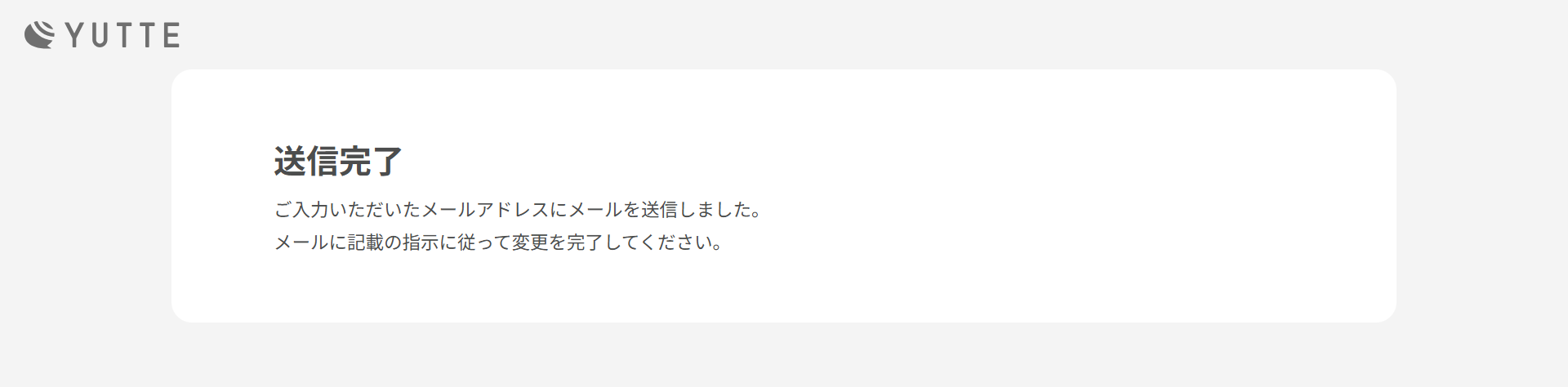
アカウント登録済みのメールアドレスを入力し送信ボタンを押します。
以下のような画面が表示されます。
3.パスワード再設定メールをひらく
以下のようなメールを受信したら、添付されているURLにアクセスしてください。
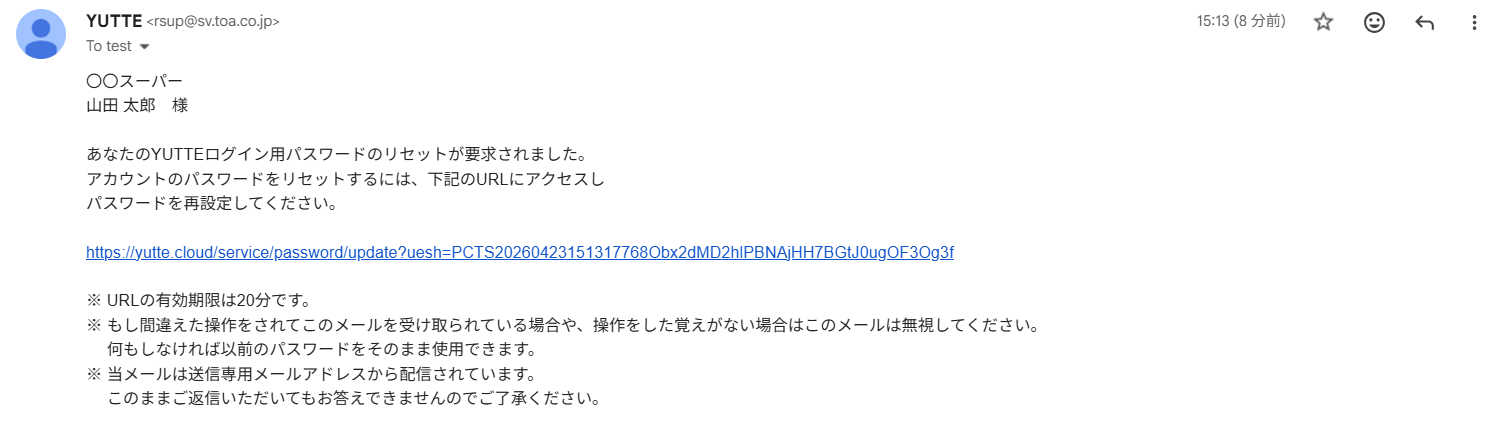
招待URLの有効期限は20分です。有効期限が切れたときは、手順1より再度パスワードの再設定を行ってください。 メールが届かない場合、迷惑メールフォルダをご確認ください。
4.パスワードを入力する
パスワードを入力し、設定ボタンをクリックします。
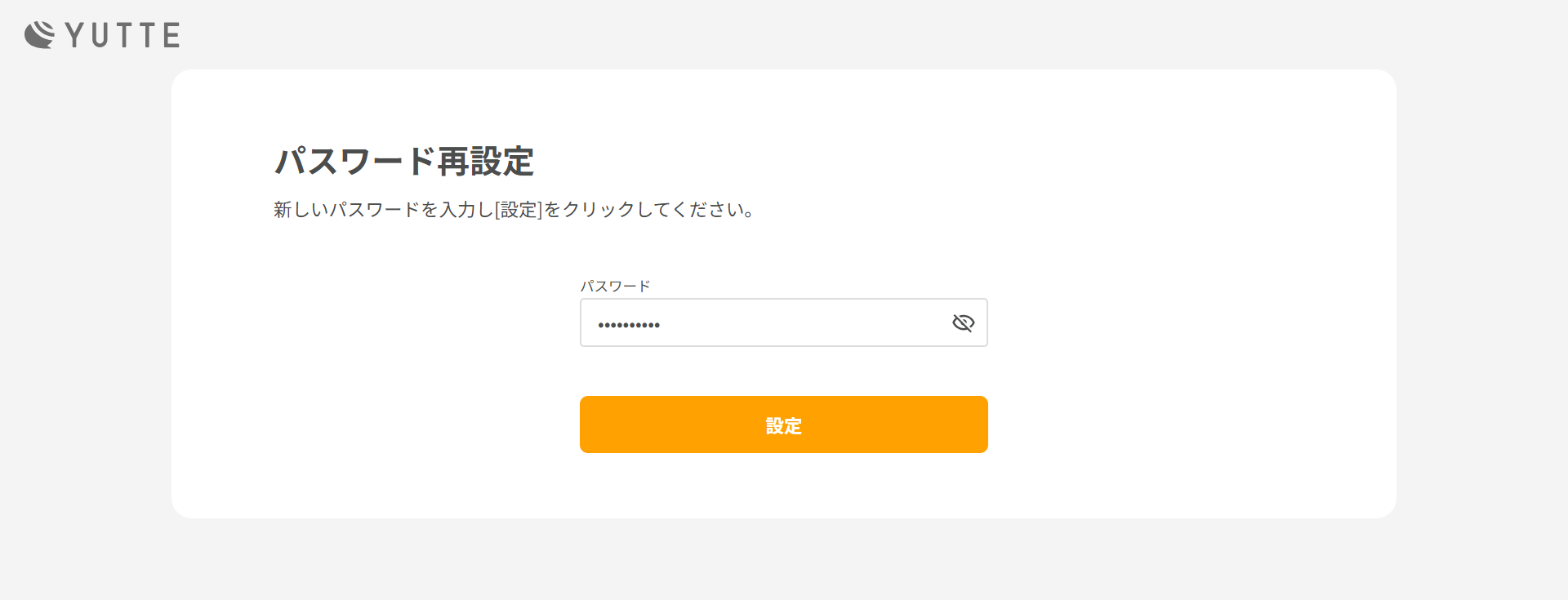
ログインパスワードの設定ルールは以下です。
- 半角英数字と半角記号が利用できます。
- 8文字以上で、半角数字・英小文字・英大文字をそれぞれ1文字以上含む必要があります。
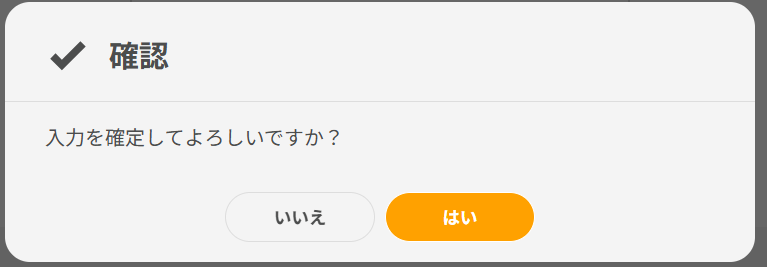
確認ダイアログが表示されるのではいをクリックします。
5.設定完了
以下の画面が表示されたらパスワードの再設定は完了です。ログイン画面へボタンを押してログイン画面に移動してください。